Cargando...
Regresar
Manual Cisco AnyConnect Android
Instrucciones
Puedes navegar entre los pasos del manual con las flechas de tu teclado o gestos táctiles hacia los lados en tu smartphone o tablet
Cualquier duda o comentario, favor enviar un correo a
ithelpdesk@tigo.com.gt
Aceptar
60%
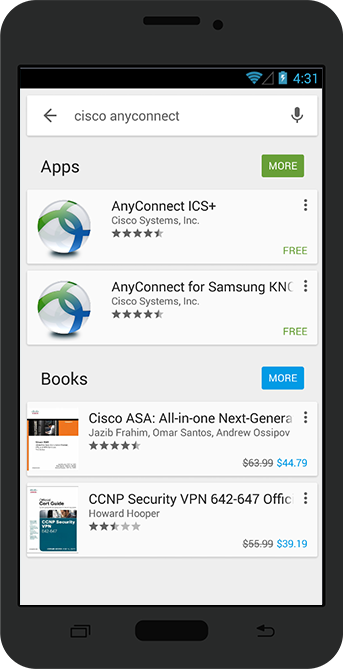
Paso 1
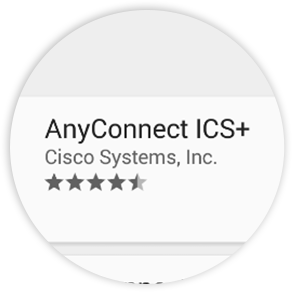
Ingresa a Google Play Store
y busca la Aplicación Cisco Anyconnect y elige
AnyConnect ICS+
*Si tu dispositivo es Samsung utiliza la opcion:
"AnyConnect for Samsung"
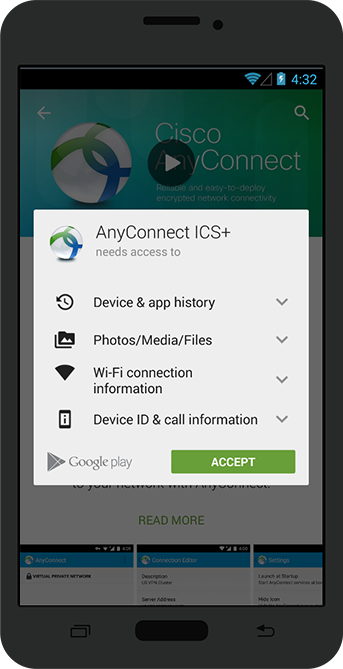
Paso 2
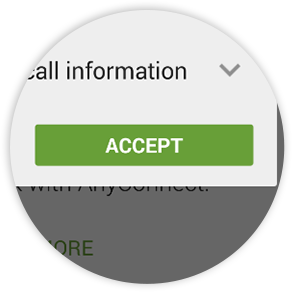
Instala la aplicación y acepta los accessos solicitados
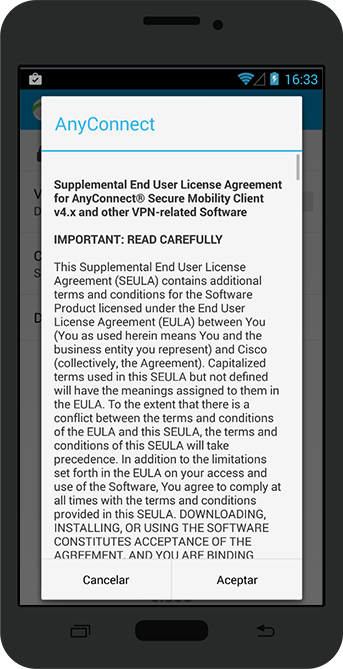
Paso 3
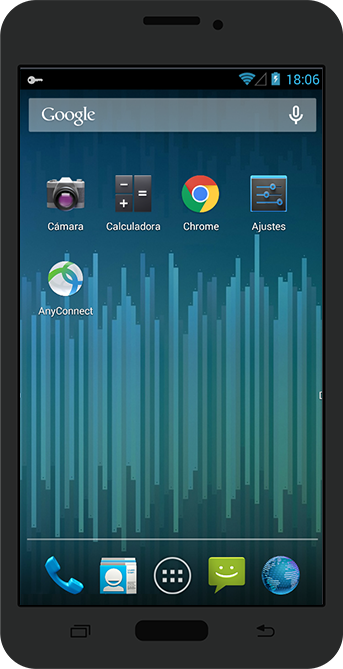
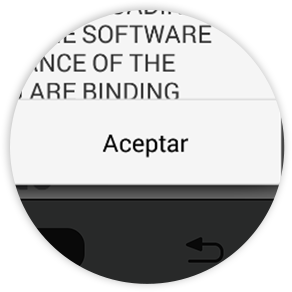
Abre la Aplicación y acepta los términos de uso.
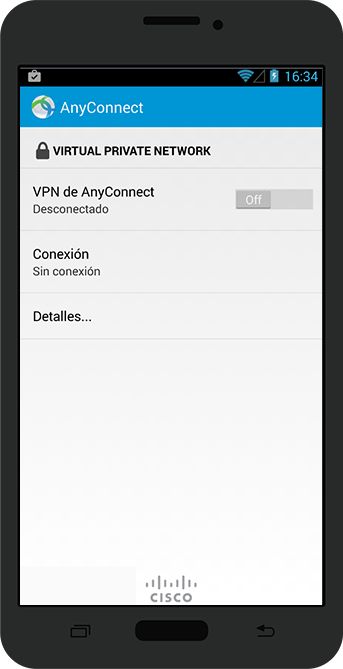
Paso 4
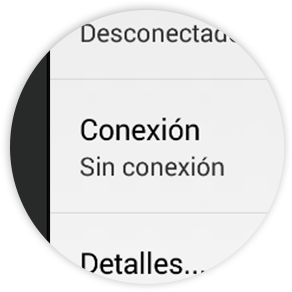
Selecciona la opción de
"Conexión"
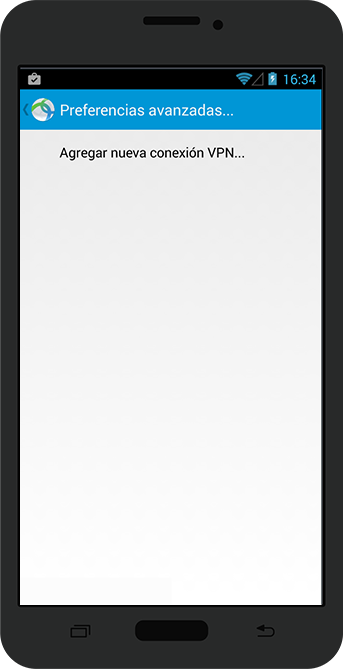
Paso 5
Seleccionamos la opción
"Agregar nueva Conexión VPN"
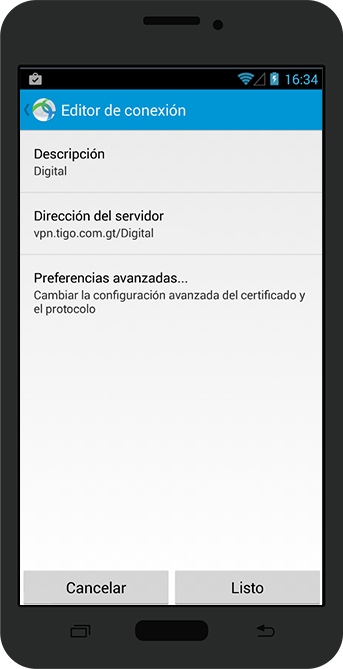
Paso 6
Mostrará los siguientes campos los cuales tienes que llenar con los siguientes datos:
Descripción:
Digital
Dirección del servidor:
vpn.tigo.com.gt/Digital
Luego de ingresar los campos seleccionar
"listo"
.
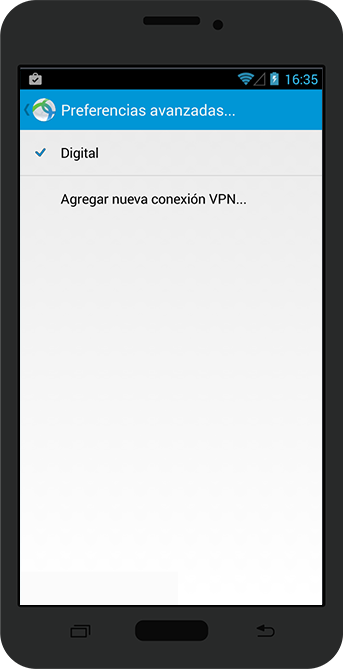
Paso 7
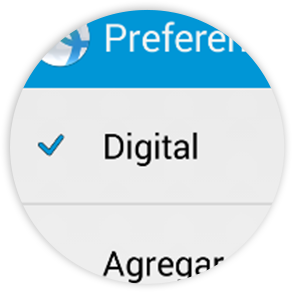
Seleccionamos la opción
"Digital"
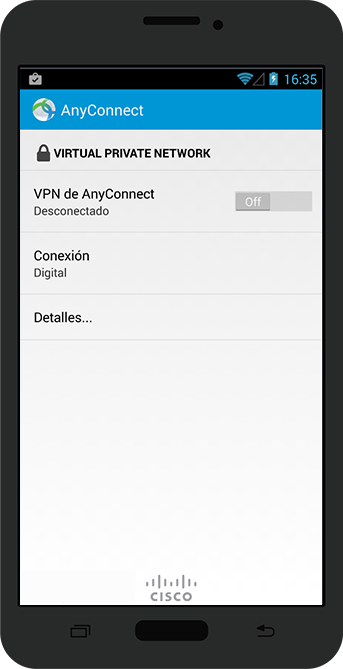
Paso 8
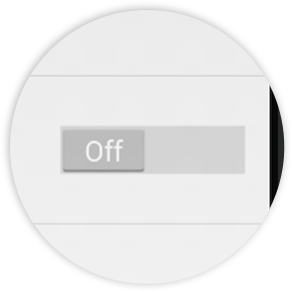
Enciende la VPN con el interruptor
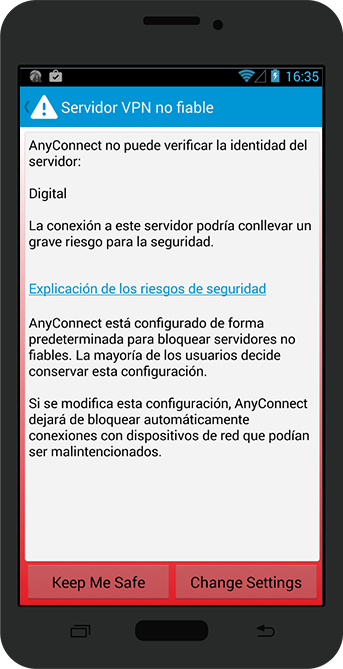
Paso 9
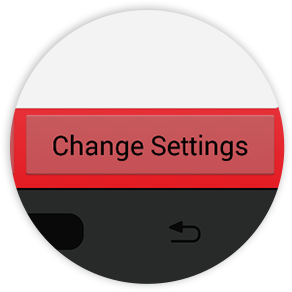
En la pantalla mostrada seleccionamos el botón
"Change Settings"
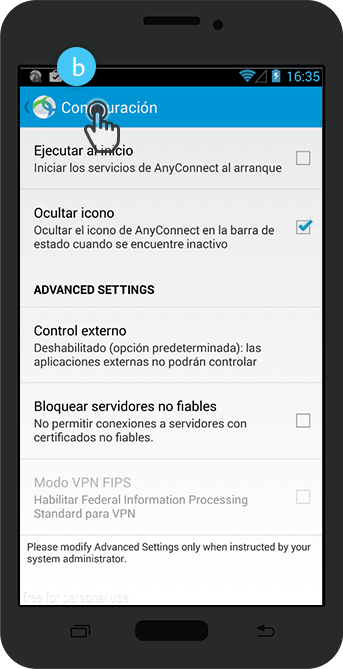
Paso 10
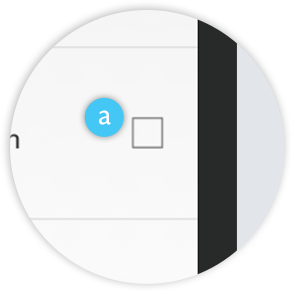
a. Desmarca la casilla
"Bloquear servidores no fiables"
b. Retrocede seleccionando la opción
"Configuración".
Paso 11
Enciende nuevamente la VPN con el interruptor.
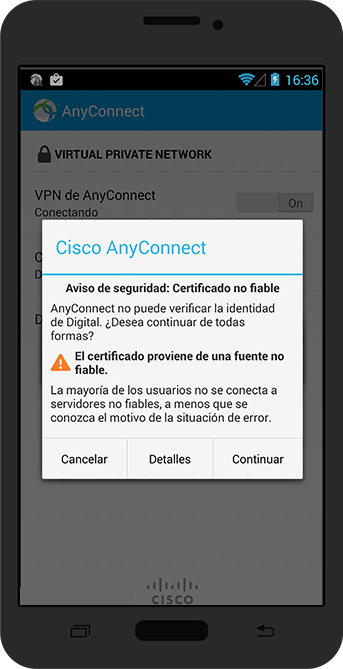
Paso 12
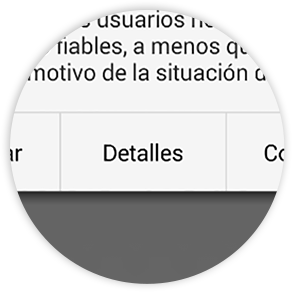
Seleccionamos la opción
"Detalles"
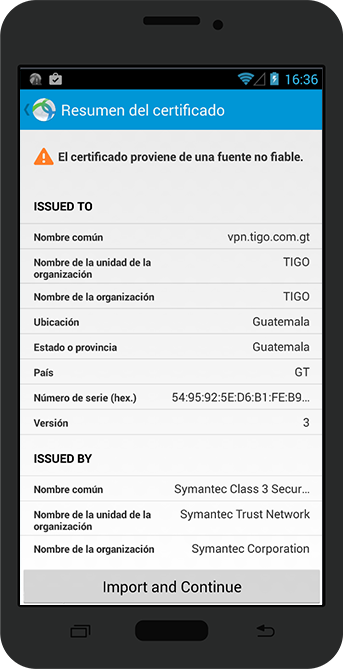
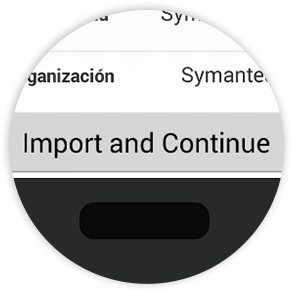
Paso 13
Seleccionamos la opción
"Import and Continue"
Paso 14
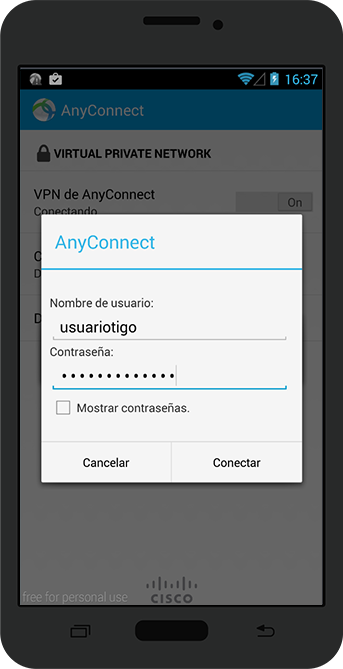
Ingresa tu usuario y contraseña del dominio.
Listo, en tu barra superior saldrá un icono en forma de llave indicando que ya tienes la VPN Digital conectada.
Para acceder al Digital Work Style.
Solo debes seguir el siguiente manual:
Configurar Digital Work Style App