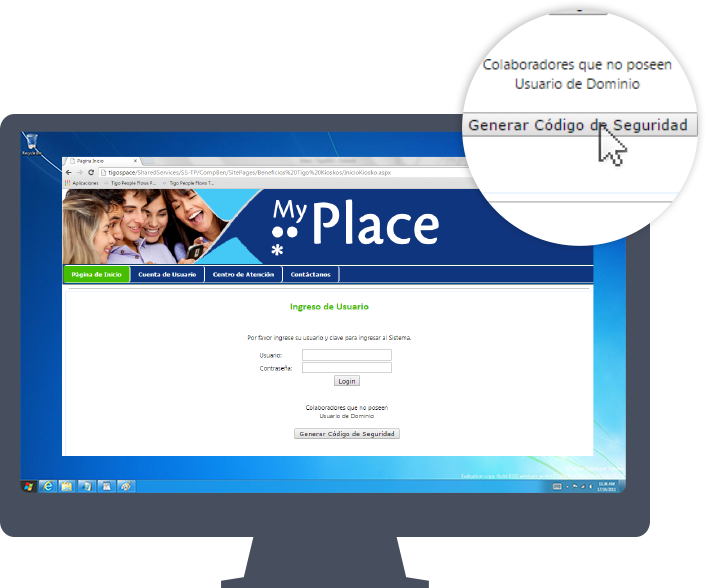
Abre el explorador y selecciona la opción “MyPlace”
Paso 2
Ingresa tu código de empleado en el campo [usuario], luego presiona el botón “Generar Código de Seguridad”.
Paso 3
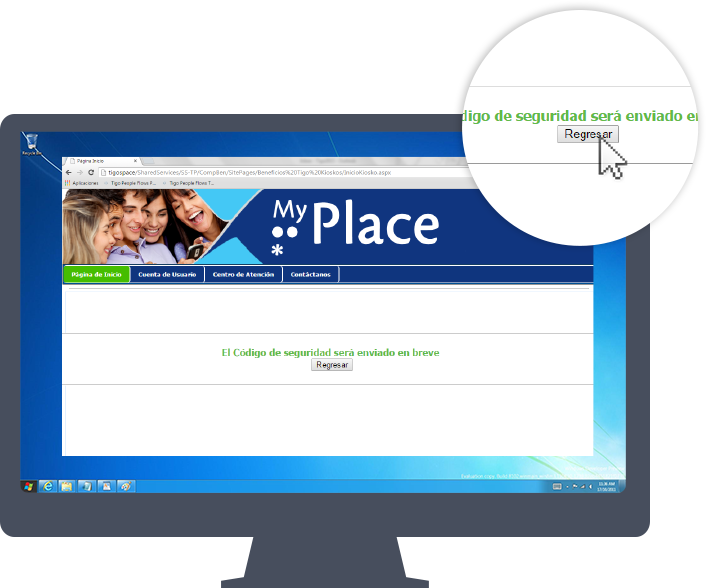
Espera unos segundos a recibir el SMS en tu celular y presiona el botón regresar
Paso 4
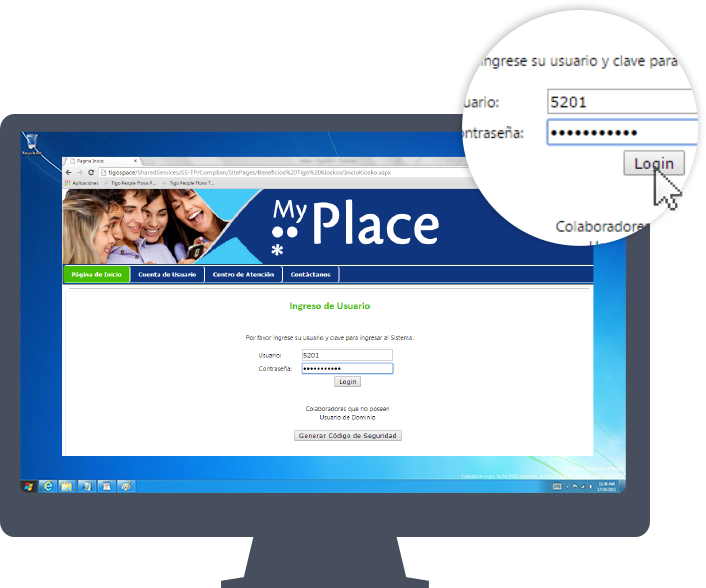
Ingresa el código del SMS y presiona “Login”
Nota Importante: El código funciona para solo un ingreso, si deseas ingresar nuevamente debes repetir los pasos 1 a 3
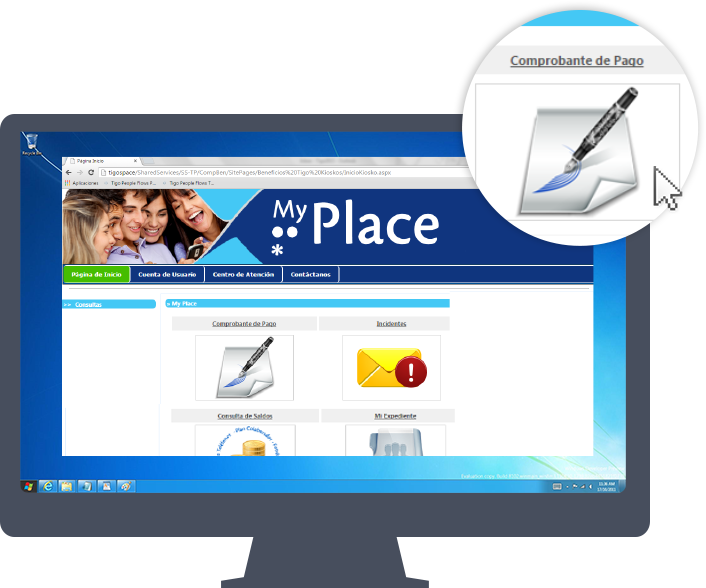
Consultar tu boleta de pago
Selecciona “Comprobante de pago”
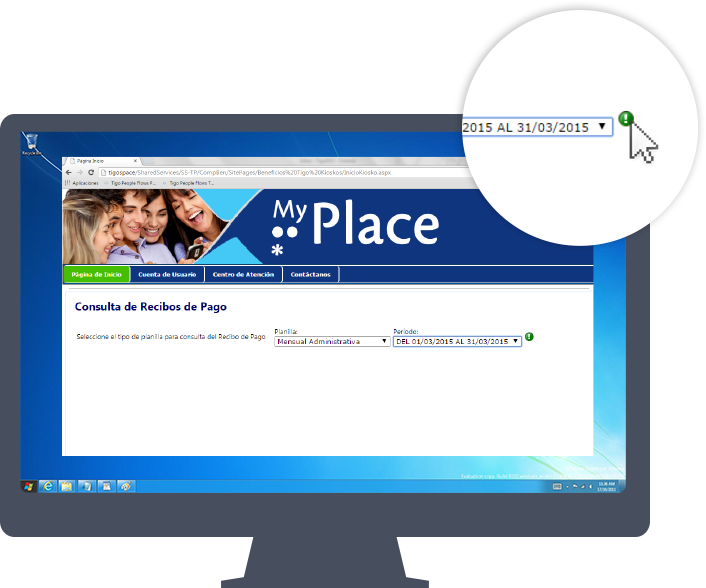
Consultar tu boleta de pago
Selecciona el período o las fechas que deseas consultar, aparecen por quincenas y presiona el símbolo !
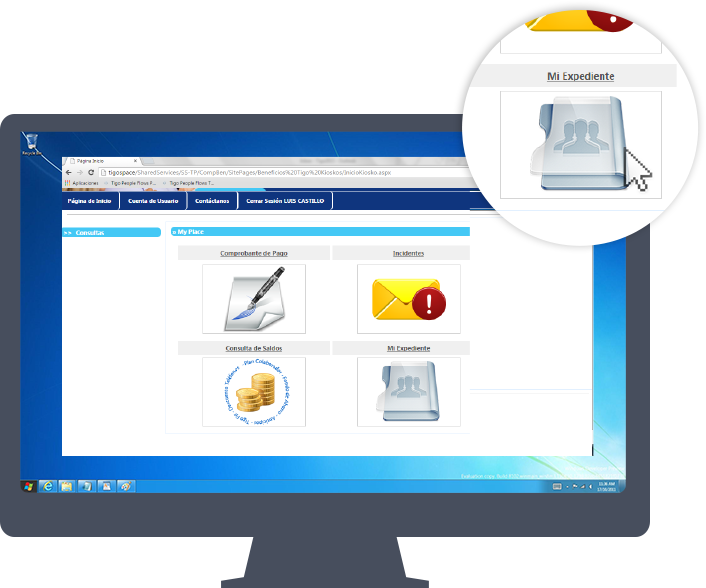
Ver los datos de tu expediente
Selecciona la opción “Mi Expediente”
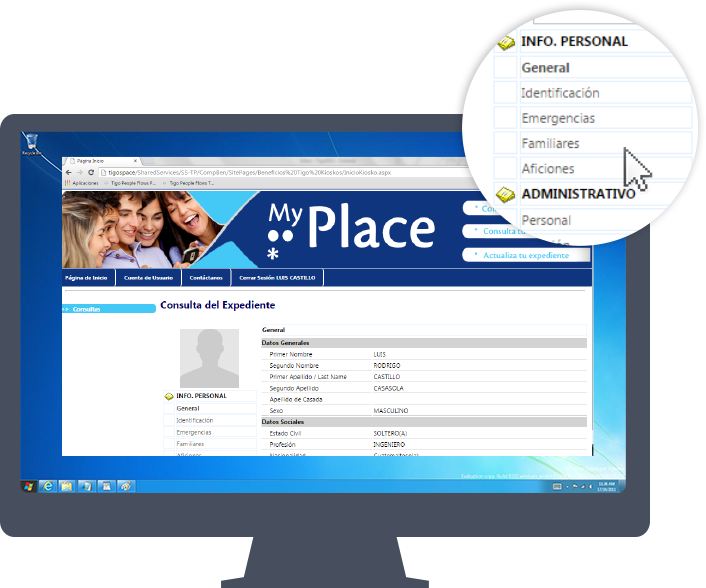
Ver los datos de tu expediente
Visualiza la información de tu expediente personal y navega por las distintas secciones.
Nota Importante:Si deseas actualizar tu fotografía envíala al e-mail Payroll@tigo.com.gt
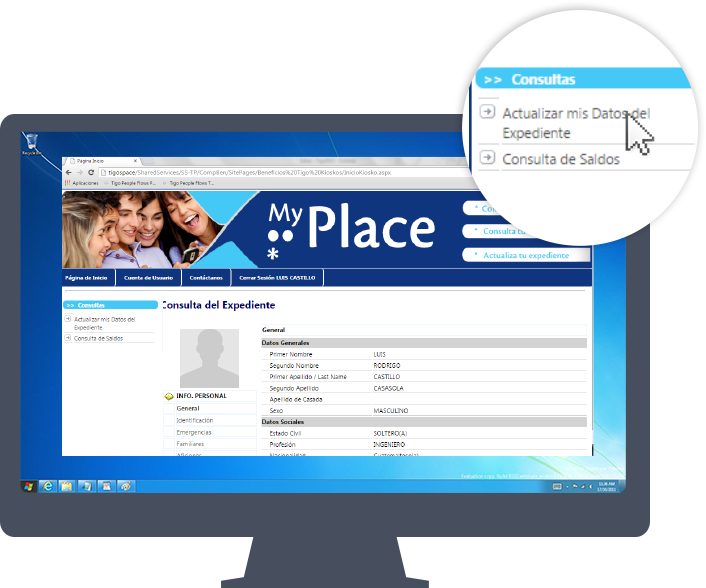
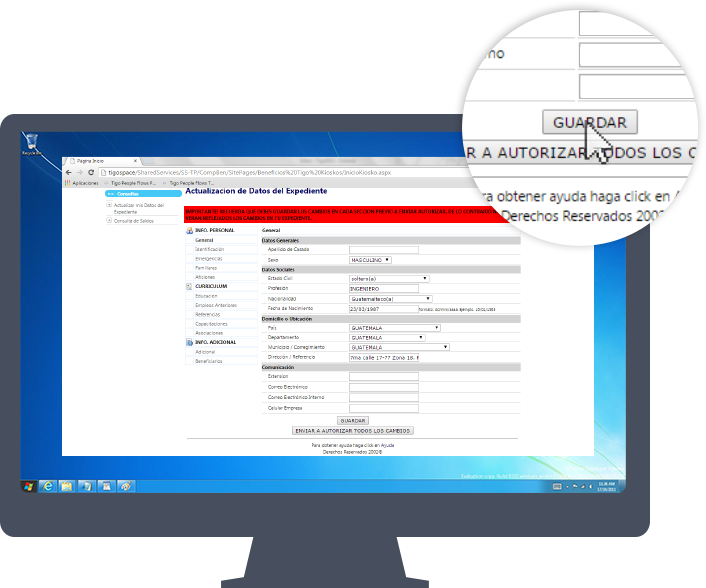
Actualiza tu expediente
Selecciona la opción: Consultas > Actualizar mis datos del expediente
Actualiza tu expediente
Actualiza la información de cada sección. Recuerda presionar el botón "Guardar" en cada sección. Y cuando finalice presiona “Enviar a autorizar todos los cambios”
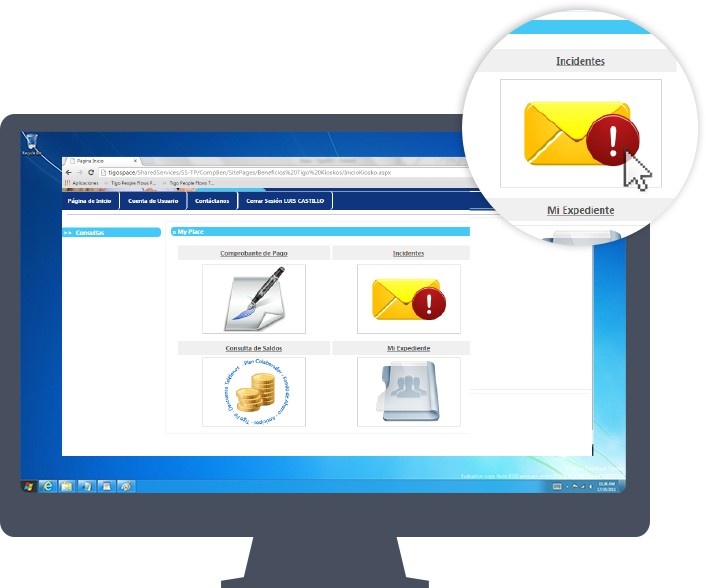
Reportar Incidentes
Selecciona la opción: “Incidentes” en el menú principal de MyPlace
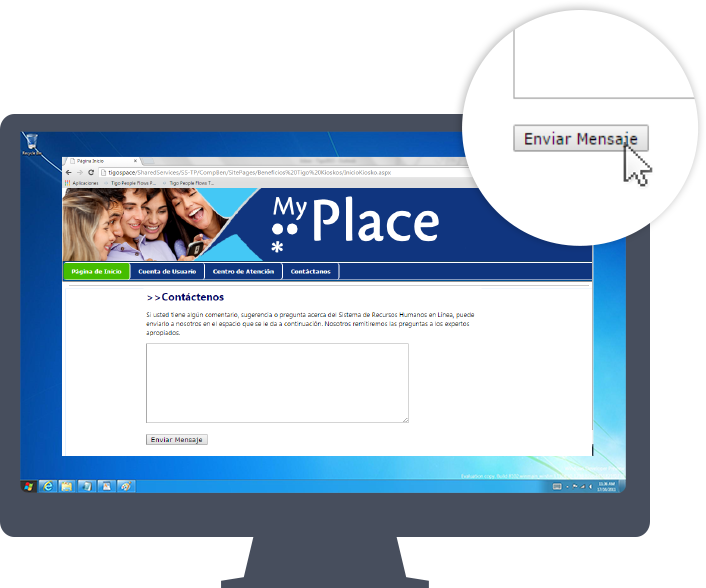
Reportar Incidentes
Llena lo mas detalladamente el incidente; Presiona el botón “Enviar Mensaje”
Nota Importante:la información será tratada con absoluta confidencialidad.
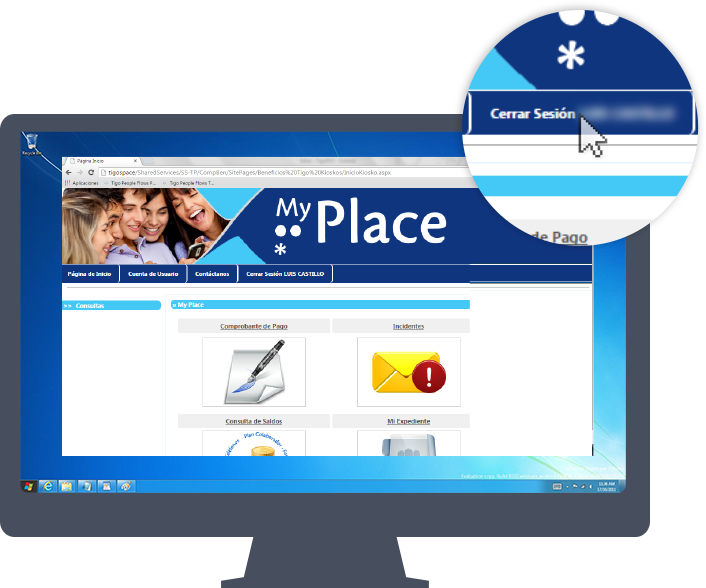
Finalizar Consultas
Para finalizar las consultas y cerrar tu sesión presióna "Cerrar Sesión [usuario]" ubicado en la barra de navegación.